

Detalles de la palabra
En la pantalla de detalles de la palabra, puedes elegir una traducción para aprender, administrar palabras que ya están en tus carpetas y crear tu propia versión de una traducción del diccionario.
Para crear una traducción desde cero, consulta Cómo agregar tu propia traducción de una palabra o frase.
Agregar una traducción para aprender
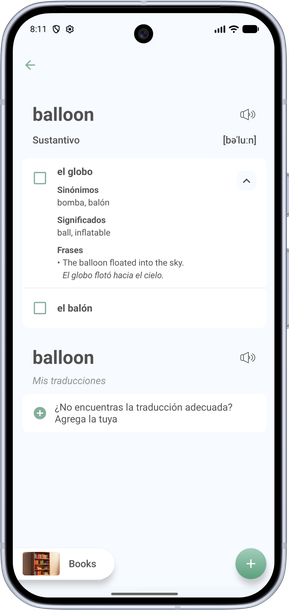
- Toca la traducción que quieras aprender (el globo en la captura).
- Selecciona o crea una carpeta de tema al final de la pantalla (el botón Books en la captura).
- Toca +. La palabra se agregará a la carpeta seleccionada.
Para conocer otras formas de agregar vocabulario, consulta Agregar tus propias palabras e importar listas.
Administrar palabras en Mis palabras
Si ya agregaste una traducción para aprender, la sección Mis palabras aparece en la parte superior de la pantalla.
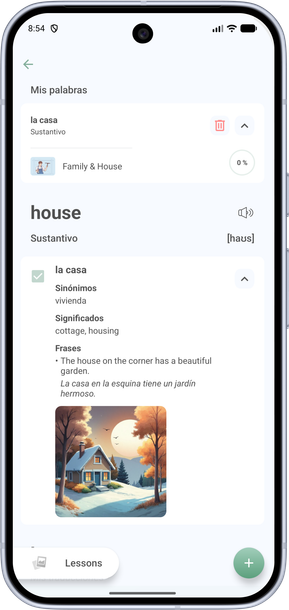
- Para dejar de aprender la palabra, toca el ícono de la papelera.
- Para moverla a otra categoría, toca la flecha de la derecha, luego el nombre de la categoría debajo de la traducción (Family & House en la captura) y elige una categoría nueva.
Editar una traducción del diccionario
Las entradas del diccionario no se pueden cambiar directamente. Cuando editas una, My Words guarda los cambios como tu propia traducción y deja intacta la entrada del diccionario.
- Mantén presionada la traducción del diccionario (el avance en la captura) y selecciona Editar.
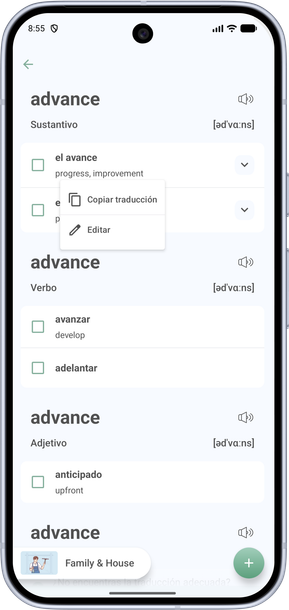
- Cambia los campos que necesites.
- Selecciona una categoría y toca +.
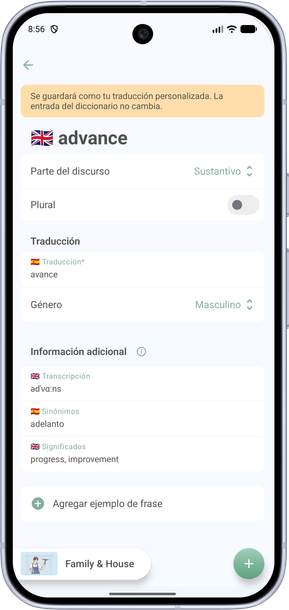
- La versión editada aparecerá en Mis traducciones.
Editar o borrar traducciones en Mis traducciones
- En Mis traducciones, mantén presionada la traducción.
- Selecciona Editar, actualiza los campos y toca Guardar.
- Para borrar tu traducción, mantenla presionada y selecciona Borrar.
Nota: Si borras una traducción que agregaste para aprender, también se quitará del aprendizaje la palabra vinculada.